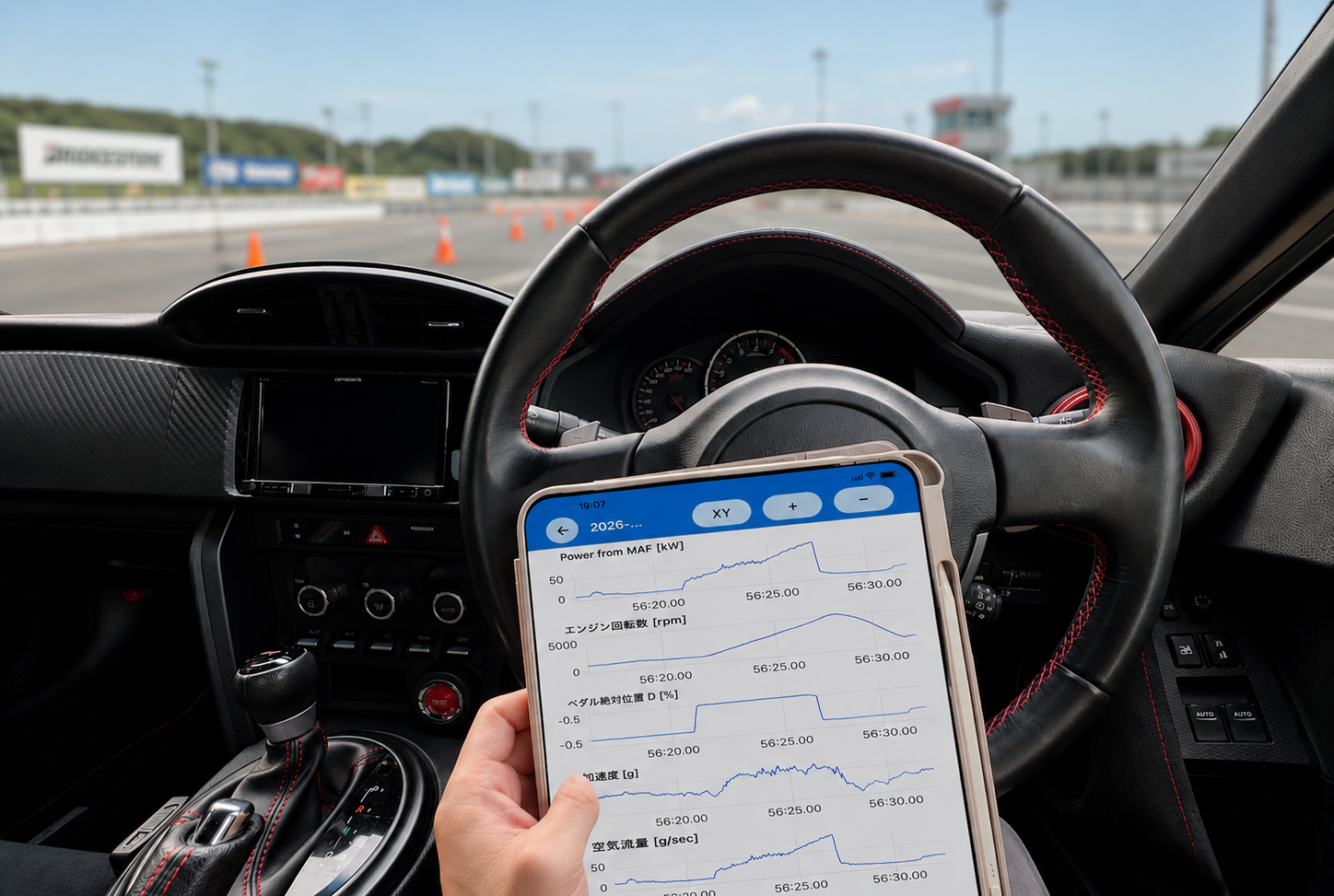
「自分で運転した走行データを見たい」と考えられている方はいらっしゃるのではないでしょうか?最近は、スマホのアプリを使って走行データを確認・データ取得することができます。
今回は車両データをスマホで見る方法を解説していきたいと思います。
- スマホ(iPhone/Android)で走行データを確認する手順
- 失敗しないOBDⅡアダプターの選び方
必要なものは「OBDⅡアダプター」と「専用アプリ」だけ
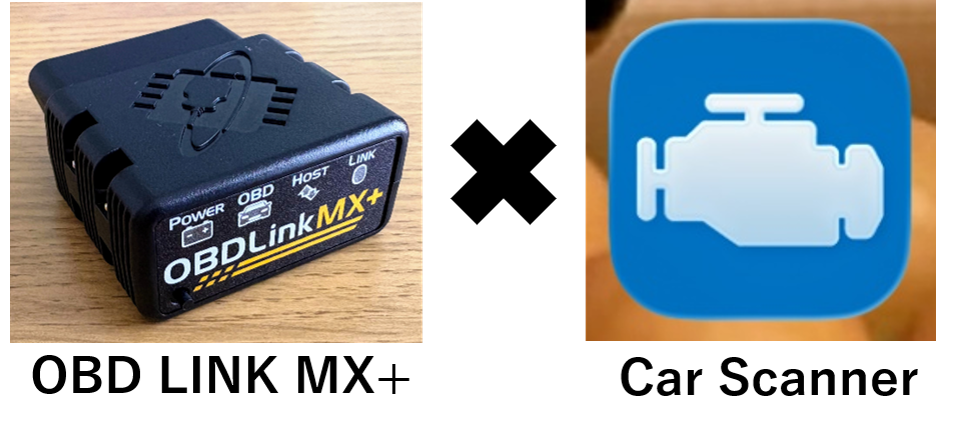
スマホで車両データを見るにはOBDⅡアダプターとスマホの専用アプリが必要になります。
OBDとは車が自分の状態をチェックするシステムのこと
OBD(On-Board Diagnostic)の役割は、車に異常がないか故障診断することです。異常があった場合には、メーター内に警告灯を表示してドライバーに異常を告知してくれます。
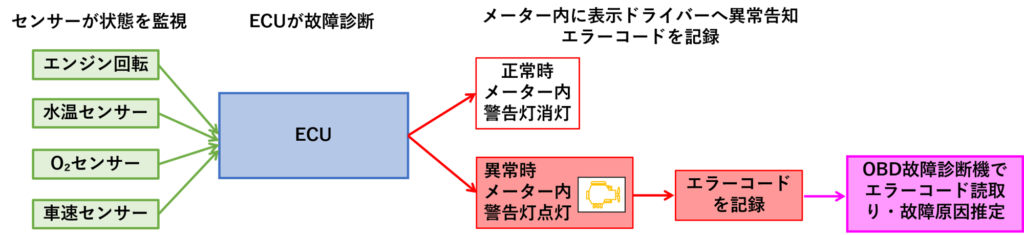
故障診断には車に搭載されているセンサー(エンジン回転、水温など)の情報をもとに判断を行っています。
整備士は異常の原因を調べるためにOBDコネクタに診断機を接続し、エラーコードや各種センサー値を読み取って、故障原因を推定するのです。
OBD2はどうやって車の情報を取得しているの?
ざっくりとした仕組としては下記の通りです。
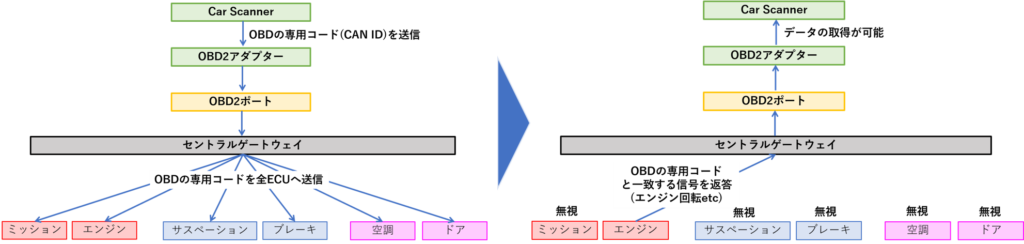
- スマホアプリとOBDⅡアダプターがBluetooth・Wi-Fiで接続されることにより、スマホアプリがOBDⅡアダプターを通して、エンジン回転や水温など取得したい信号を各ECU(※1)に問い合わせる
- 各ECUが返答する
- 各ECUから返答される信号は機械用語であるため、スマホアプリで数字のデータを読みやすく変換する
- スマホアプリ上でわかりやすく表示される
(※1)ECUとは、車を制御するコンピューターのことです。エンジンやブレーキ、エアコンなどを制御していて、最近の車には用途ごとに複数のECUが搭載されています。
各ECUはセンサーの情報をもとに車の状態を判断し、エンジンやブレーキを、エアコンなどを制御しています。
失敗しないOBDⅡアダプターの選び方は安物を選ばないこと
OBDⅡアダプターは、1,500円程度の激安品から20,000円近いモノまで価格レンジが広いです。
「スマホでのデータ確認」と「csvへの出力」の用途で購入するのであれば、安価なアダプターを購入することはおすすめしません。
筆者も最初は1,500円程度のOBDアダプターを購入し、走行データを分析しようとしたところ、サンプリング(データを読み取る速さ)が遅く、データが飛んだように表示され、OBDアダプターを買い直しました。
みんカラでもコメントを調査しても激安品ではデータ取得の遅延のコメントが見られています。
また、みんからでの口コミから、OBDアダプターの価格帯ごとの傾向をAI(Claude Cowork)を使って分析させてみました。その結果は下記の表の通りとなりました。
AI(claude Cowork)の結論としては、『スマホ表示+CSV 出力を障害なく行うなら、実勢 5,000〜8,000 円クラスの アダプタ(代表例:Vgate vLinker MC+)が、みんカラ上の体感では実質的な分岐点となる』でした。
個体差あるため、あくまで参考程度にご覧ください。
| 価格帯 | 代表的な製品 | みんカラ上の評価傾向 | CSVロギング適性 |
| 〜2,000円 | 無名ELM327クローン(青スケルトン系) | 「動けばラッキー」「タコメーターのレスポンスが極悪」など、サンプリング遅延・詳細値取得不可の声多数 | △ お試し用途のみ。ロギング目的には推奨できない |
| 2,000〜3,000円 | Vgate Scan ELM327(SEED STYLE等) | Torque Pro/Car Scannerで水温・ブースト圧は確認可。ただしBluetooth安定性は個体差あり | △〜○ 低レートのCSV出力なら可。秒単位の細かいロギングは不安 |
| 5,000〜8,000円 | Vgate vLinker MC+ / Veepeak OBDCheck BLE+ | 「安定して」「快適に」というレビュー表現が一気に増える。UDS診断(0x22)対応で詳細センサーも取得可 | ◎ スマホ確認+CSV吐き出しの実用的な分岐点 |
| 10,000円〜20,000円 | Carista/OBDLink MX+ など | コーディング・アダプテーション・高サンプリングロギング向け。プロ/マニア用途 | ◎ ただしCSVログ目的だけならオーバースペック気味 |
【実機レビュー】OBD Link MX+がおすすめな理由
おすすめポイント①:複数の情報を同時に見ても動作が安定している
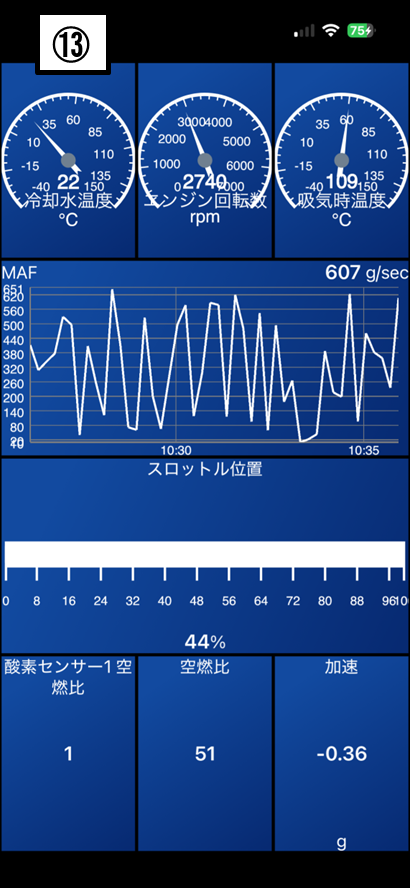
OBD Link MX+とスマホ アプリであるCar Scannerを組み合わせると、アクセル開度・車速・エンジン回転・吸気量・水温など普段は見えない車の情報をスマホでリアルタイム表示できます。(なお、表示できる項目は車種によって異なります。)
実際に試したところ、36個の情報を同時にデータ取得できました。
おすすめポイント②:自動スリープ機能が付いているので、抜き差しの手間が少ない
OBD Link MX+の大きな魅力のひとつが、自動スリープ機能です。エンジンをオフにすると自動でスリープ状態に移行し、消費電流を大幅に抑えてくれます。
エンジン始動やドアの開閉で自動復帰するので、毎回抜き差しする手間も一切不要です。
実際に筆者はBRZにOBD2アダプターを挿したまま使用しています。平日は車に乗らないため、毎週1週間近く駐車した状態になりますが、そのサイクルを1か月以上繰り返してもバッテリー上がりは一度もありませんでした。(※バッテリーは交換して日が浅いものを使用)
「OBDⅡアダプターを付けっぱなしにしてバッテリーが心配…」という方でも、OBDLink MX+なら安心して常時接続できます。
スマホ アプリ「Car Scanner」がおすすめな理由
おすすめポイント①:iOSに対応しているのでiPhoneでデータが見れる
OBD2アダプターと同様に、アプリによってはiOSに対応していなものも存在したりします。その中で、CarScannerはios/andoridに対応しています。
おすすめポイント②:データ表示画面のバラエティ性がある(有料版のみ)
Car Scannerで取得したデータをスマホ上に表示できるのですが、画面の表示方法は主に4パターンございます。ただし、無料版ではテキストのみの表示となります。
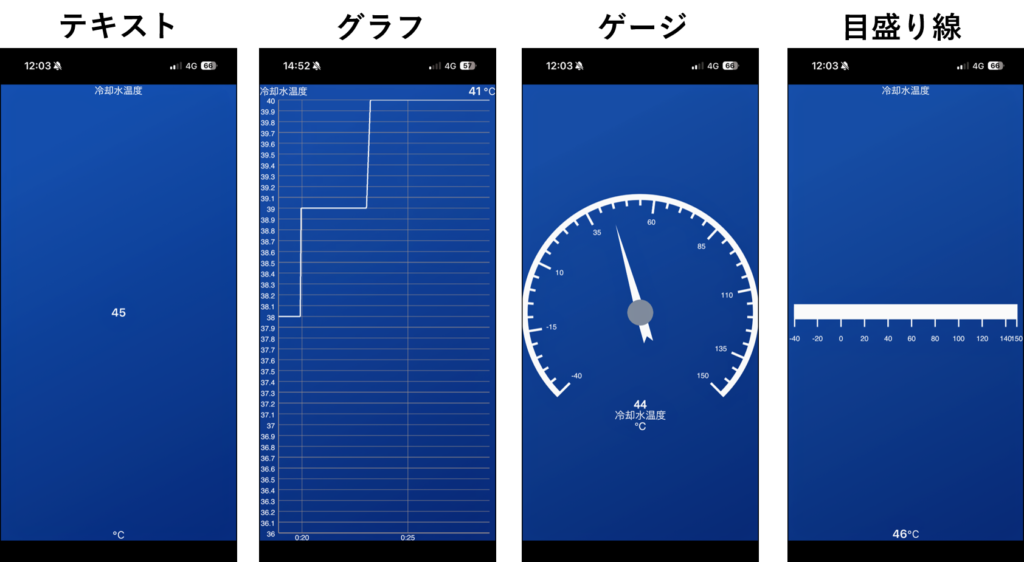
遊び心も忘れていないアプリです。
おすすめポイント③:有料版は1,300円買い切りで使い倒せる
無料版でも基本的な故障コード(DTC)の読み取りとリアルタイムのエンジンパラメーターを確認することができます。
有料版では広告非表示や・CSVへの吐き出し・詳細パラメータの確認と機能が拡充します。有料版の価格も1300円の買い切りとそれほど高価なものでもありません。
まずは無料版で試し、必要に応じて有料版にグレードアップする使い方がおすすめです。
接続手順(Car Scannerで走行データをスマホに表示させる)
OBDⅡアダプター(OBD Link MX+)とCar Scannerで走行データをスマホに表示させるまでの手順を説明します。エラーコードを消したり、走行データをcsvに吐き出したりと他にもたくさんの機能がございますが、それらは別記事で紹介します。
※下記に画面は車種によって変わる可能性ございます。
手順1:Car Scannerで見たいパラメーターを選択する
表示したいパラメーターをスマホ画面に表示する手順
- 「デモモード」をタップする。
- 「すべてのセンサー」を選択する。
- 「ダッシュボード」をタップする。
- 歯車マークをタップして「新しいページを追加」を選択する。
- 「センサー→テンプレート」を選択する。
- 表示したいパラメータを選択して、「OK」をタップする。
- 検索欄からキーワードを入力してパラメータを選択することもできる。
- 自分好みのダッシュボードを選択する。
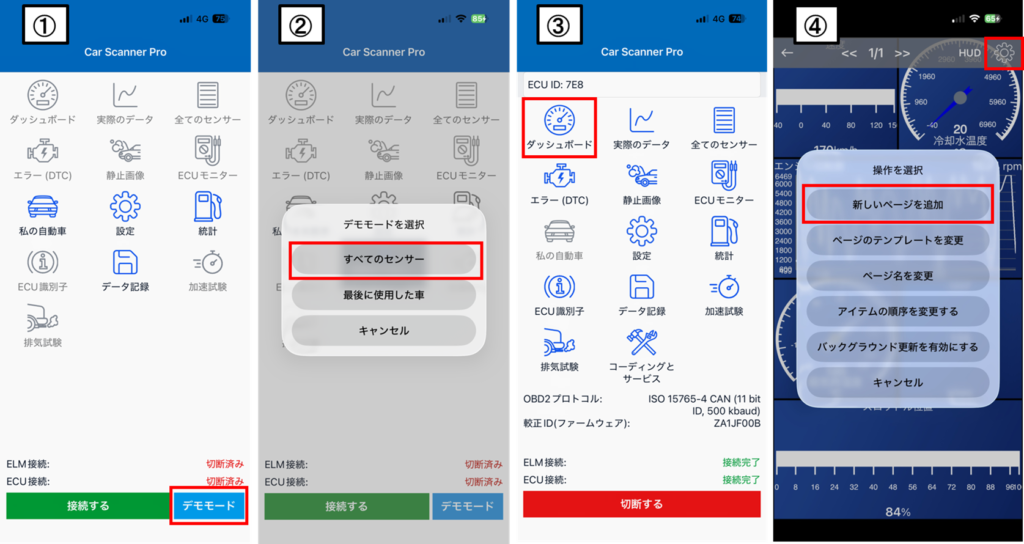
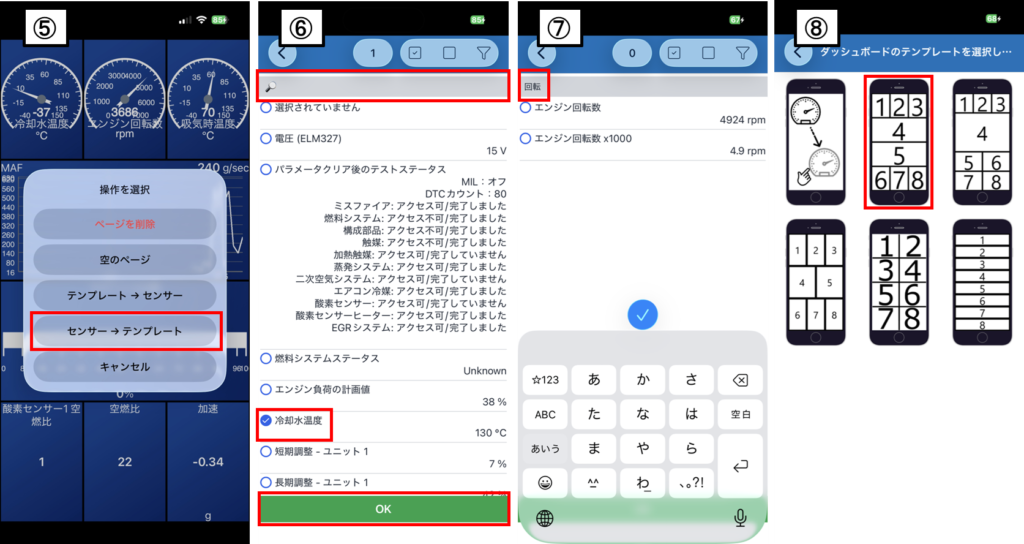
表示したパラメーターの表示形態を変更する手順
- パラメータを長押しする。
- 「変更の種類」を選択する。
- お好みの表示携帯を選択する。
- 完成
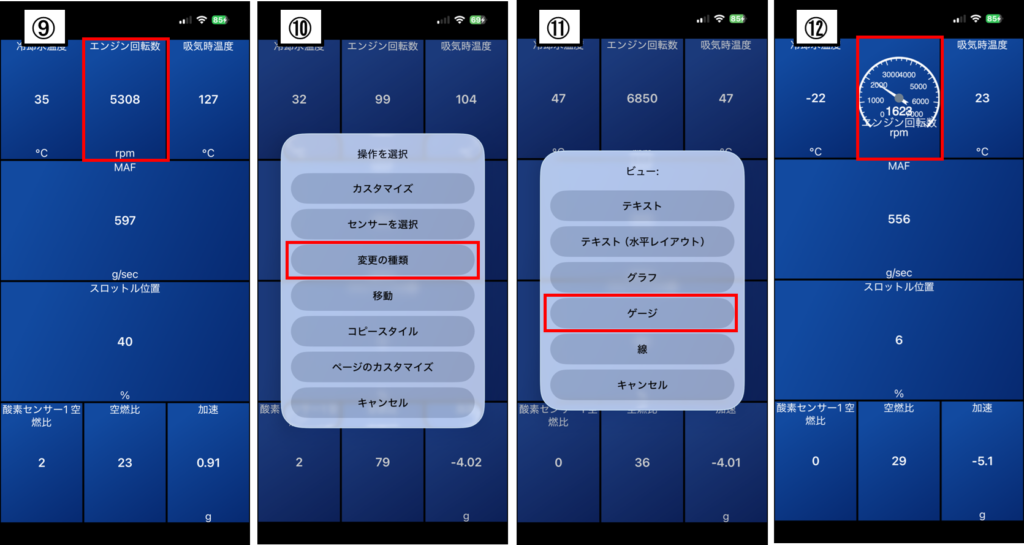
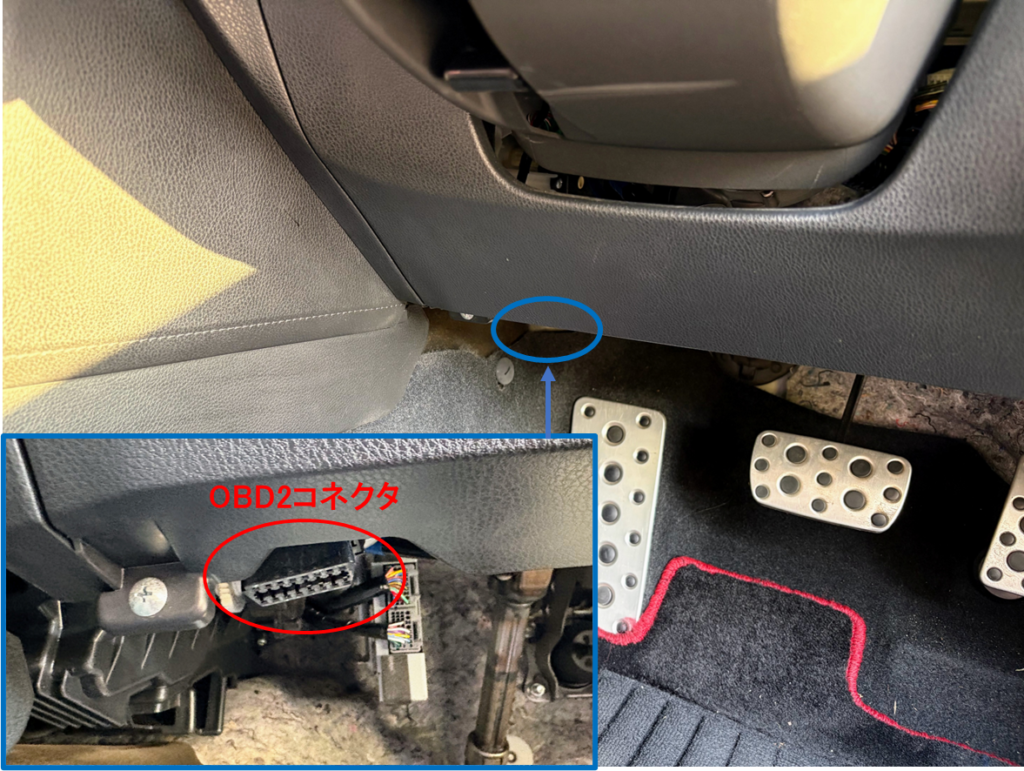
手順2:OBDⅡアダプターを車に接続する
OBDⅡアダプターを接続する場所はハンドルの下あたりにある、台形の間口をしたコネクタです。そこに接続します。
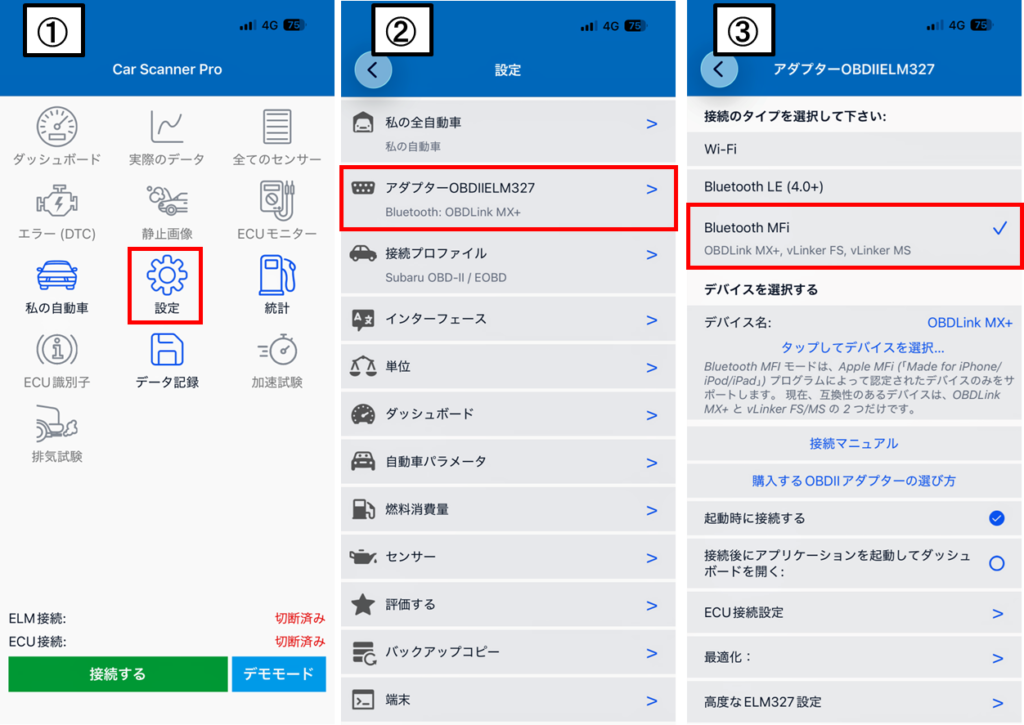
手順3:エンジンをスタートさせてCar ScannerとOBDⅡアダプターを連携させる
エンジンをスタートさせ、Car Scannerの設定からOBD2アダプターとBluetooth接続します。
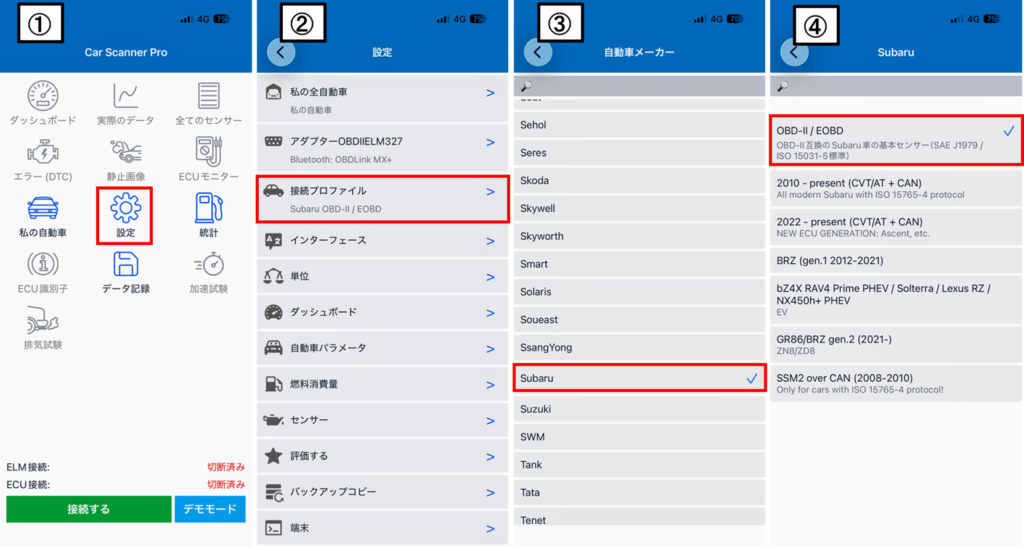
手順4:Car Scannerの設定から接続プロファイルを選択する
Car Scannerの「設定」⇒「接続プロファイル」から該当する自動車メーカーを選択します。
- Car Scannerの「設定」をタップする。
- 「接続プロファイル」をタップする。
- 該当する自動車メーカーを選択する。
- 「OBDⅡ/EOBD」を選択する。
※メーカーを選択すると、複数の「接続プロファイル」が表示されます。基本本的には「OBD-Ⅱ/EOBD」を選んでおけば間違いありません。
OBDⅡは世界中のすべての自動車メーカーが準拠している国際標準規格です。エンジン回転数・冷却水温度・O2センサーといった基本的なデータは、どのメーカーの車でもこの規格で取得できます。
「接続プロファイルとは?」の疑問については、よくあるQAのQ1で解説します。
手順5:Car Scannerを車と接続する
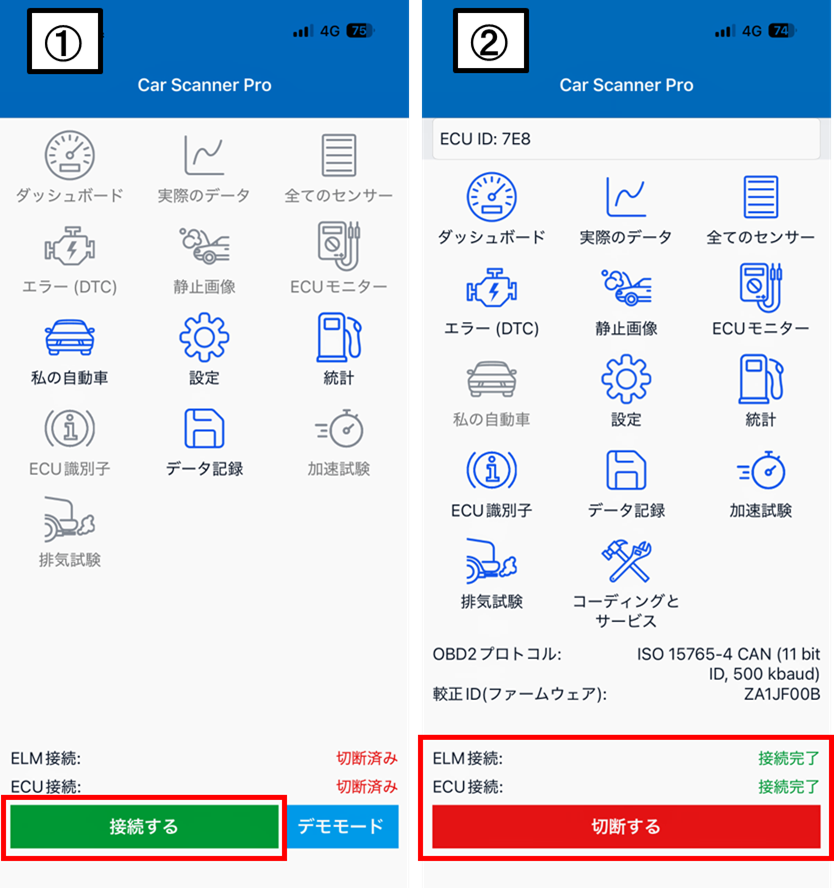
- 「接続する」をタップする。
- 「ECU接続:」が「接続完了」と表示されれば完了。
実際に取得できるデータの一例(車種によって変わる)
実際に取得できたパラメーターの一例は下記の通りです。
- エンジン回転
- アクセル開度
- 加速
- 外気温
- 空気流量
- 吸気温
- 空燃比
- 点火要求遅角値
- インテークマニホールド圧力(絶対値)
- O2センサー(空燃比調整)
- 瞬時燃料消費量
- 車速
- 冷却水温度
- スロットル位置
よくあるQA
Q1.Car Scannerの設定から接続プロファイルはどれを選択すべき?
A1. 基本的には「OBD-2/EOBD」を選択することを推奨します。
接続プロファイルとは、車のコンピューター(ECU)に対して「どんな言葉で話しかけるか」のルールセットです。
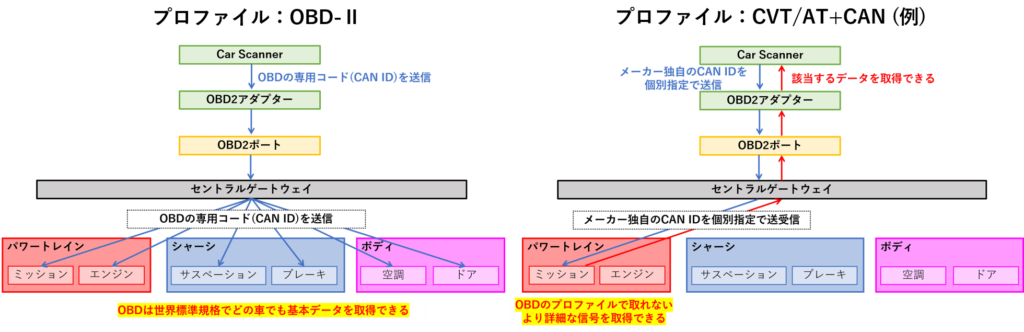
上の図の通り、どちらのプロファイルも、Car Scannerからゲートウェイ(車内の通信の中継役)までの経路は同じです。プロファイルによって変わるのは、ゲートウェイ以降のどのECUに話しかけるかという部分です。
OBDⅡは世界共通の標準規格で、すべてのECUに一斉に問いかけます。どの車(旧車を除く)でも確実に接続でき、回転数・水温といった基本データを取得できます。
一方、メーカー専用プロファイル(図右側)はエンジンやトランスミッションのECUに個別に話しかけることで、メーカー固有のデータが追加で取得できる場合があります。
ただし、ECU側がそのデータを持っていない場合は専用プロファイルで話しかけても返答は返ってきません。
また専用プロファイルはメーカー公式ではなく、世界中のエンジニアやマニアがCANバスの通信を地道に解析して作成したものであるため、車種や仕様によっては「OBD-2/EOBD」と取得できるデータが変わらないケースもあります。
迷った場合はまず「OBD-2/EOBD」で接続し、物足りなければ車種に合った専用プロファイルを試してみるのがおすすめです。
Q2.Car Scannerで表示されていないパラメーターを表示できないか?
A2. 基本的にはできません。Car Scannerで表示できるパラメーターは、あくまで車両のECUが出力しているデータに依存しており、アプリ側で増やすことはできません。
OBD2には世界標準で定められた共通項目(エンジン回転数・冷却水温度など)がありますが、それ以外のパラメーターは自動車メーカーごとに独自仕様となっています。そのため、同じアプリを使っても車種によって取得できるデータの種類や量が異なります。
「このデータが見たいのに表示されない」という場合は、その車両のECUがそのデータを外部に出力していないことがほとんどです。
まとめ:愛車の状態を「見える化」は楽しい
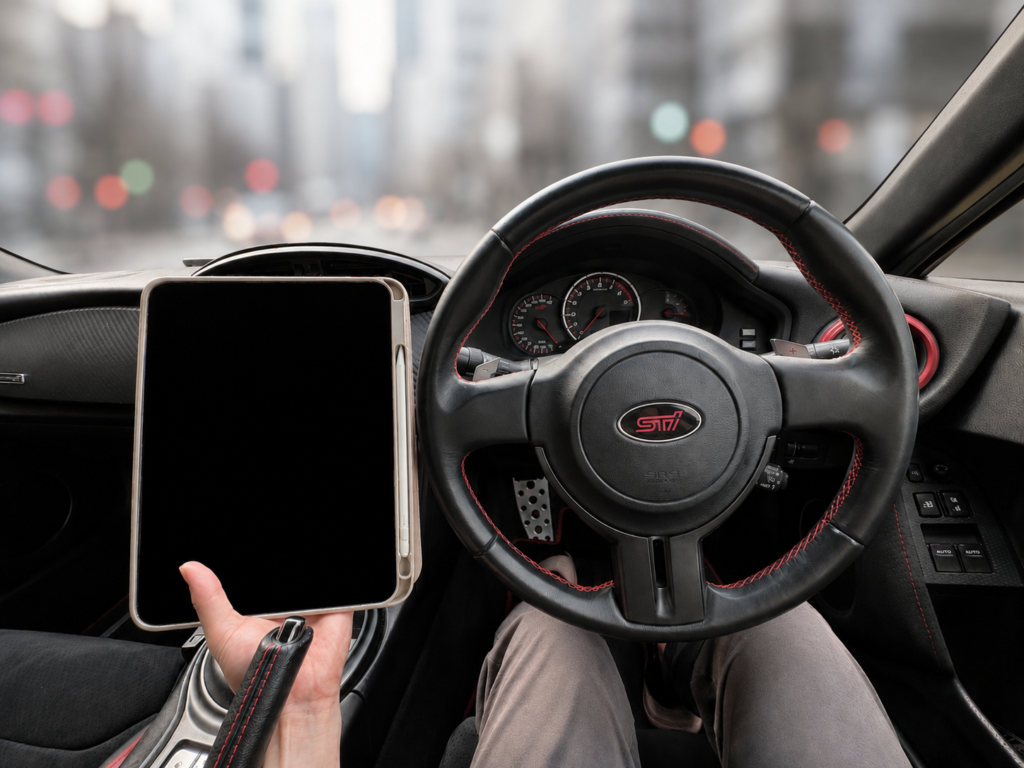
本記事では、OBDLink MX+とCar Scannerを使って愛車の走行状態をスマートフォンで表示する方法を紹介しました。
OBD2スキャナーを使うと、エンジン回転数やトルク、水温など普段は見ることのできない車両データを簡単に確認できます。リアルタイムで変化する車両データを記録・確認できるため、車の挙動や制御の傾向を分析する際に役立ちます。
筆者自身もBRZにOBD Link MX+を常時接続しており、エンジンオイル交換後の状態変化や燃費の違いなどを確認しながらカーライフを楽しんでいます。
「車の状態をもっと知りたい」「愛車との付き合いをさらに楽しみたい」という方には、OBDLink MX+とCar Scannerの組み合わせは非常におすすめです。
下記の記事では、実際に「エネオス X PRIME」を使用した際のデータ変化についても紹介していますので、興味のある方はぜひご覧ください。
スマホで、走行データを確認したい人の参考になれば幸いです。

コメント